Sogo webmail Lille est l'outil de messagerie utilisé par de nombreux personnels de l'Académie de Lille pour consulter leurs e-mails, organiser leur agenda et retrouver leurs contacts professionnels. L'enjeu, en pratique, n'est pas seulement de se connecter une fois, mais de savoir accéder au bon portail, éviter les erreurs d'identifiants et utiliser les fonctions utiles au quotidien sans perdre de temps.
Ce guide va à l'essentiel. Il explique comment accéder à la messagerie, quoi vérifier si la connexion Sogo Lille échoue, comment utiliser les messages, l'agenda et les contacts, et dans quels cas il vaut mieux demander une aide locale plutôt que multiplier les essais.
Comment accéder à Sogo webmail Lille simplement ?
Pour accéder à Sogo webmail Lille, il existe en général deux chemins possibles selon les habitudes de votre établissement : un accès direct au webmail académique, ou un passage par le portail académique qui regroupe plusieurs services. Dans les deux cas, il faut utiliser ses identifiants académiques, et non improviser avec un ancien favori ou une page trouvée au hasard.
Le bon réflexe consiste à partir d'un point d'accès recommandé par votre structure. Cela évite les pages non officielles, les liens obsolètes et les erreurs de connexion liées à une ancienne adresse enregistrée dans le navigateur. Si vous changez souvent de poste, mieux vaut conserver un seul accès fiable plutôt que plusieurs favoris différents.
Quel accès choisir entre lien direct et portail académique ?
Le lien direct convient bien si vous voulez ouvrir rapidement votre messagerie sans passer par d'autres services. C'est souvent le choix le plus simple pour lire ses messages, répondre à une demande urgente ou vérifier un rendez-vous. À l'inverse, le portail académique est plus pratique si votre établissement centralise la messagerie, les outils internes et d'autres accès professionnels au même endroit.
En pratique, un enseignant qui consulte surtout ses e-mails peut préférer un accès direct, alors qu'un personnel administratif habitué à naviguer entre plusieurs services gagnera parfois du temps via le portail. Dans les deux cas, gardez un seul favori à jour. Si vous enregistrez plusieurs liens proches, vous augmentez le risque d'ouvrir une mauvaise page sans vous en rendre compte.
| Situation | Accès le plus pratique | Point de vigilance |
|---|---|---|
| Consulter rapidement sa boîte mail | Lien direct | Vérifier que le favori est bien à jour |
| Utiliser plusieurs services académiques | Portail académique | Suivre le chemin recommandé localement |
| Changer souvent d'ordinateur | Portail ou accès officiel unique | Éviter de multiplier les favoris personnels |
Que faut-il saisir pour réussir la connexion Sogo Lille ?
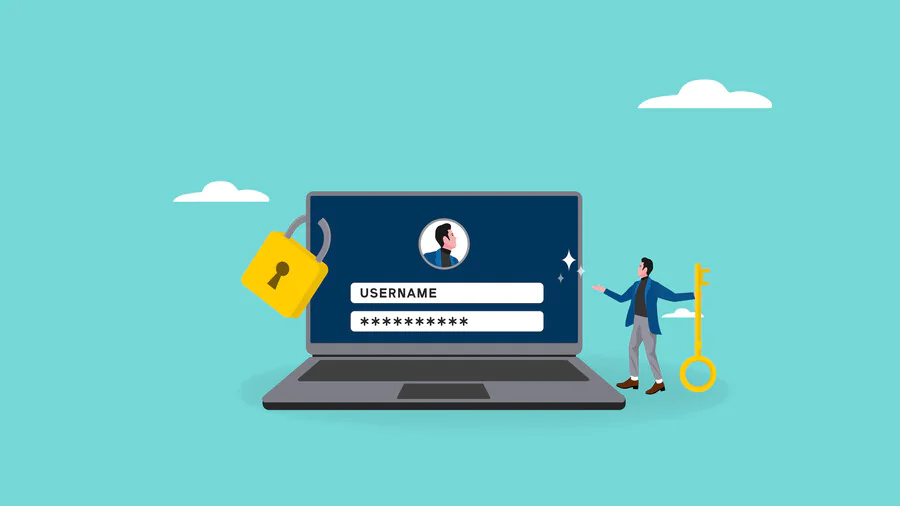
La difficulté la plus fréquente vient d'une confusion entre l'identifiant académique, l'adresse e-mail complète et un éventuel alias. Pour réussir la connexion Sogo Lille, il faut saisir exactement ce qui est attendu par la page d'accès utilisée. Un utilisateur peut penser bien faire en entrant son adresse complète, alors que l'écran attend seulement l'identifiant académique.
Avant de conclure à une panne sur webmail Sogo Lille, vérifiez trois points simples : le format de l'identifiant, le mot de passe académique réellement associé à la messagerie, et le clavier utilisé. Un enseignant peut par exemple copier son adresse complète au lieu de l'identifiant demandé. De la même façon, un personnel peut croire que le mot de passe de l'ENT et celui de la messagerie sont toujours identiques, alors que cela peut dépendre du circuit local.
Que faire si la connexion Sogo Lille ne fonctionne pas ?
Quand l'accès échoue, il faut avancer par vérifications courtes, du plus simple au plus probable. Inutile de changer dix fois de mot de passe ou de relancer la page sans méthode. La plupart des blocages viennent d'un identifiant mal saisi, d'un mot de passe refusé, d'un favori obsolète, d'une session expirée ou d'un navigateur qui réagit mal.
Le plus utile est d'isoler le problème. Demandez-vous si l'échec concerne l'ouverture de la page, la saisie des identifiants, l'accès à la boîte mail, ou seulement une fonction comme l'agenda ou les contacts. Cette distinction évite de perdre du temps et aide aussi le support local si vous devez ensuite demander de l'aide.
- Vérifiez d'abord l'URL ou le portail utilisé.
- Contrôlez l'identifiant exact et le mot de passe saisi.
- Repérez une majuscule involontaire ou un clavier différent.
- Testez un autre navigateur si la page se fige ou boucle.
- Si le blocage persiste, suivez la procédure locale ou contactez l'aide compétente.
Comment réagir en cas de mot de passe oublié ou refusé ?
Si votre mot de passe est refusé, commencez par la vérification la plus simple : clavier en majuscules, disposition différente, copier-coller avec un espace en trop, ou confusion entre plusieurs mots de passe professionnels. Le cas "mot de passe oublié Sogo Lille" ne doit pas être traité dans la précipitation, car la réinitialisation ne se fait pas toujours directement dans SOGo.
La bonne approche est prudente : vérifier la saisie, confirmer que vous utilisez bien le bon identifiant, puis suivre la procédure officielle prévue par votre établissement ou par le portail académique si elle existe. Si aucune option claire n'apparaît, il vaut mieux passer par l'assistance locale que tenter des essais répétés qui entretiennent le doute sur l'origine du blocage.
Quels blocages viennent du navigateur ou de la session ?
Certains problèmes ne viennent pas du compte, mais de la session ouverte ou du navigateur. Une page qui charge mal, un bouton qui ne répond plus, une redirection en boucle ou un retour constant à l'écran de connexion peuvent signaler une session expirée ou un affichage perturbé.
Dans ce cas, testez un autre navigateur ou une fenêtre privée. Si vous êtes à l'aise, vous pouvez aussi vider le cache. Sur un poste d'établissement, l'interface peut légèrement varier par rapport à un ordinateur personnel, et certains menus peuvent s'afficher différemment. Si le problème disparaît sur un autre navigateur, vous avez déjà identifié une cause probable sans toucher au compte lui-même.
Comment utiliser la messagerie dans SOGo au quotidien ?
La messagerie SOGo sert d'abord à lire, répondre, transférer et classer les messages professionnels. L'objectif n'est pas de tout paramétrer, mais d'adopter une organisation simple. Une boîte de réception bien tenue fait gagner du temps, surtout quand les échanges concernent des convocations, des documents à transmettre ou des réponses attendues rapidement.
Un usage efficace repose sur quelques gestes stables : ouvrir un message, répondre seulement aux personnes concernées, transférer avec un contexte clair, puis classer ce qui doit être conservé. Pour un enseignant, cela peut être l'envoi d'un document à une équipe pédagogique avec une pièce jointe bien nommée. Pour un service administratif, ce sera plutôt le suivi d'échanges récurrents dans des dossiers simples.
Quels réglages simples font gagner du temps ?
Les réglages les plus utiles sont souvent les plus sobres. Une signature professionnelle claire, quelques dossiers bien nommés et des objets de message précis suffisent déjà à améliorer le quotidien. Inutile de créer une arborescence compliquée si vous n'êtes pas certain de l'utiliser sur la durée.
Par exemple, vous pouvez garder quelques dossiers stables comme "à traiter", "réunions", "documents envoyés" ou "administratif". Côté rédaction, un objet explicite évite les malentendus. Une réponse courte et contextualisée est souvent plus utile qu'un transfert brut sans explication.
Quelles erreurs éviter avec les pièces jointes et les destinataires ?
Les erreurs d'envoi sont fréquentes dans un cadre professionnel. Avant de valider un message, vérifiez les destinataires, surtout si vous répondez à un groupe ou à une liste. Une erreur classique consiste à envoyer un document à tous les contacts alors qu'un petit groupe seulement est concerné.
Les pièces jointes doivent être nommées clairement pour être comprises sans ambiguïté. Il faut aussi éviter l'envoi inutile de données sensibles sans vérifier le cadre autorisé. Dans une messagerie professionnelle éducative, le rappel RGPD est concret : on limite les informations personnelles, on contrôle les destinataires et on reste sobre dans ce qui est partagé.
Comment fonctionne l'agenda SOGo Académie de Lille ?
Il est utile pour planifier des réunions, poser des rappels et visualiser sa semaine de travail. Il ne faut pas le voir comme une fonction secondaire. Bien utilisé, il permet de mieux coordonner les temps collectifs, les échéances administratives et les rendez-vous internes.
Le principe reste simple : créer un événement, choisir une date, une heure, un intitulé clair, puis vérifier l'affichage en vue jour, semaine ou mois selon le besoin. Certaines fonctions de partage ou de visibilité peuvent dépendre des droits attribués. Un utilisateur peut donc voir un agenda partagé, tandis qu'un autre ne le voit pas ou ne peut pas le modifier.
Dans quels cas l'agenda partagé est-il vraiment utile ?
L'agenda partagé devient vraiment utile dès qu'un travail collectif doit être coordonné. C'est le cas pour une réunion d'équipe, un conseil de classe, un rendez-vous interne ou le suivi d'échéances administratives. Pour la vie scolaire, il peut aider à visualiser une réunion commune. Pour un service administratif, il facilite le suivi de dates récurrentes sans multiplier les e-mails.
Il faut toutefois garder une limite en tête : le partage dépend des autorisations. Si vous ne voyez pas un agenda attendu, cela ne signifie pas forcément qu'il n'existe pas. Il est possible que vos droits ne permettent pas son affichage, ou que l'organisation locale utilise un autre mode de diffusion.
Comment créer un planning simple sans se tromper ?
Pour créer un planning clair, commencez par nommer l'événement de façon explicite. Un intitulé comme "Conseil de classe 4e B" ou "Réunion équipe pédagogique" est plus utile qu'un titre vague. Choisissez ensuite le bon créneau, ajoutez un rappel si nécessaire, puis vérifiez la visibilité avant validation.
Un scénario simple suffit souvent : un CPE crée un rendez-vous de réunion, contrôle l'affichage sur la semaine et vérifie que les bonnes personnes peuvent le consulter. Cette méthode évite les doublons, les créneaux mal placés et les événements trop flous pour être vraiment utiles.
Comment gérer ses contacts dans webmail Sogo Lille ?
La gestion des contacts est souvent sous-utilisée alors qu'elle fait gagner un temps réel. Dans webmail Sogo Lille, elle permet de créer, modifier et retrouver plus vite les destinataires fréquents. C'est aussi un bon moyen de réduire les erreurs d'adresse, surtout quand on écrit souvent aux mêmes collègues ou services.
Selon les droits et l'organisation locale, vous pouvez avoir des contacts personnels et, dans certains cas, des contacts partagés ou visibles à l'échelle d'un groupe. Là encore, les libellés peuvent varier légèrement. Si vous utilisez un accès de type sogo ac-lille.fr dans vos habitudes, l'important reste moins l'intitulé exact que la capacité à retrouver rapidement le bon destinataire sans ressaisir son adresse à chaque fois.
Quels contacts enregistrer en priorité ?
Le plus utile est d'enregistrer d'abord les contacts que vous sollicitez souvent. Pour un enseignant, cela peut être l'équipe pédagogique proche, la direction ou la vie scolaire. Pour un personnel administratif, les services récurrents et les interlocuteurs institutionnels sont prioritaires.
Un carnet d'adresses simple vaut mieux qu'une liste trop large et mal tenue. L'objectif n'est pas d'accumuler des fiches, mais de retrouver vite les bons interlocuteurs dans les situations courantes.
Comment éviter les erreurs d'envoi grâce aux contacts ?
Les contacts servent d'abord à fiabiliser l'envoi. En sélectionnant un destinataire déjà enregistré, vous réduisez les fautes d'adresse et vous gagnez du temps sur les échanges fréquents. C'est particulièrement utile quand plusieurs personnes ont des noms proches ou quand vous alternez entre individus et groupes.
Un usage simple consiste à distinguer clairement les personnes, les services et les groupes récurrents. Cette organisation évite d'envoyer un message à la mauvaise cible et rend les réponses plus fluides au quotidien.
Quelles bonnes pratiques adopter pour un usage sûr et fluide ?
Un bon usage de Sogo webmail Lille repose autant sur l'organisation que sur la sécurité. Dans un contexte académique, la messagerie, l'agenda et les contacts contiennent des informations professionnelles qui demandent de la vigilance. Il faut donc combiner simplicité d'usage, confidentialité et bon sens.
Les règles les plus utiles sont concrètes : se déconnecter sur un poste partagé, garder un mot de passe protégé, vérifier les destinataires avant envoi et éviter de diffuser des données personnelles sans nécessité. Si vous travaillez depuis une salle commune ou un ordinateur partagé en établissement, la déconnexion n'est pas un détail. C'est un réflexe de base.
Quels réflexes de sécurité garder au quotidien ?
Le premier réflexe est de protéger l'accès au compte et de ne pas laisser une session ouverte sur un poste commun. Le second est de rester prudent face aux messages inhabituels, urgents ou mal formulés. Même dans un cadre professionnel, un e-mail qui pousse à agir trop vite mérite une vérification.
Une signature professionnelle sobre aide aussi à clarifier vos échanges. Elle identifie l'expéditeur sans surcharger les messages. Enfin, avant tout envoi collectif, prenez quelques secondes pour relire les destinataires et l'objet. Cette habitude évite une grande partie des erreurs courantes.
Quand faut-il demander de l'aide plutôt que continuer seul ?
Il faut demander de l'aide quand le blocage persiste malgré les vérifications de base, quand le problème semble lié aux droits du compte, ou quand une réinitialisation institutionnelle est nécessaire. C'est aussi le bon choix si vous ne voyez pas un agenda partagé attendu, si un accès semble incomplet, ou si l'interface change selon le poste utilisé sans raison claire.
Le support ne passe pas toujours directement par SOGo. Selon les cas, l'aide peut relever de l'établissement, du portail académique ou du service compétent. Mieux vaut transmettre un problème bien décrit - page utilisée, type de blocage, test sur un autre navigateur, fonction concernée entre mail, agenda ou contacts - que signaler simplement "ça ne marche pas".
Checklist finale avant de demander de l'aide
Avant de contacter un support, prenez deux minutes pour vérifier l'essentiel. Cette courte checklist suffit souvent à résoudre un problème simple ou à mieux qualifier le blocage.
- Vérifier que vous utilisez le bon accès, direct ou via le portail académique.
- Contrôler l'identifiant attendu et le mot de passe réellement associé au compte.
- Tester un autre navigateur ou une fenêtre privée si la page se comporte mal.
- Identifier si le problème concerne la messagerie, l'agenda ou les contacts.
- Contacter l'aide locale si le blocage persiste ou si la question dépend des droits du compte.
Sogo webmail Lille devient beaucoup plus simple à utiliser dès lors qu'on distingue bien l'accès, l'usage quotidien et le dépannage. Avec quelques réflexes stables - bon portail, identifiants corrects, organisation sobre, vigilance sur les destinataires et les données partagées - la messagerie, l'agenda et les contacts deviennent de vrais outils de travail, et non une source de blocages répétés.